gitを使った作業方法
ブランチの運用方法と役割
Section titled “ブランチの運用方法と役割”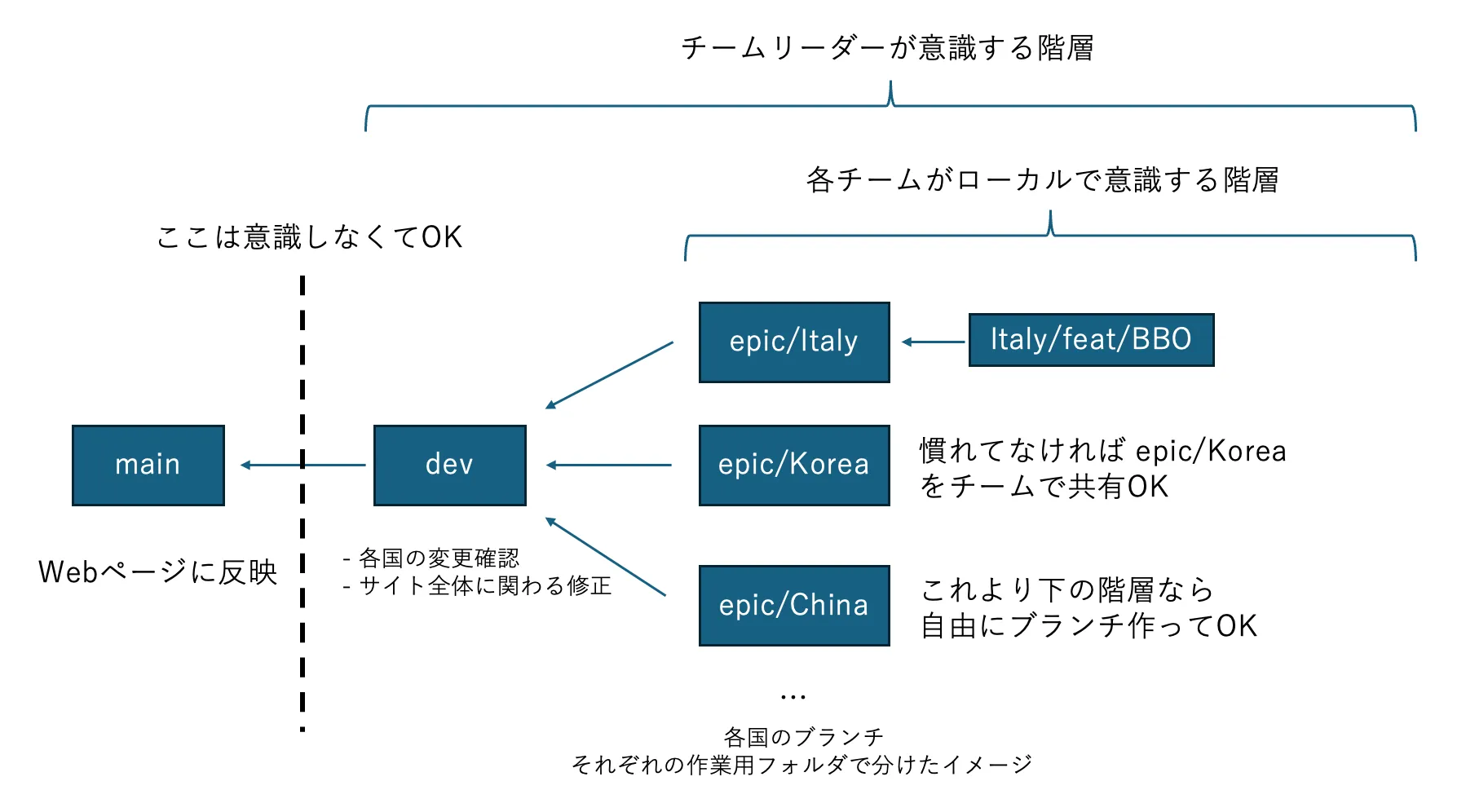
| ブランチ | 役割 |
|---|---|
| main | Webサイトにデプロイされるリポジトリです。 |
| dev | 変更内容の統合やサイト全体に関わる修正を行います。 |
| epic/XX | QI4U in XX の担当者がページの編集・作成を行います。 |
このブランチ戦略の背景
Section titled “このブランチ戦略の背景”大人数での執筆作業では、作業者単位でブランチを作る方式に以下の問題がありました:
- 作業者全員が多くのブランチを意識する必要があり複雑だった
- main の変更を全員が直接受けてしまうため事故が起きやすい
- ブランチ管理を作業者に任せると混乱しやすい
そこで 国ごとの epic ブランチを基準に作業する方式 を採用します。
ブランチ活用のルール
Section titled “ブランチ活用のルール”- mainやdevブランチでは直接作業をしない
epic/XXより下の階層のブランチは自由に作成して良い- チームリーダーが
devブランチへプルリクエストを作成する
epic ブランチを clone する
Section titled “epic ブランチを clone する”最新の epic ブランチを clone します(例:イタリアの場合)。
git clone -b epic/Italy git@github.com:ohzeki-group/qi4u-materials.git🔧 基本的な Git 操作
Section titled “🔧 基本的な Git 操作”Git は 作業内容を段階的に記録し、最後に共有する という仕組みで動いています。 そのため、1回の更新に対しても 3 つのステップを踏む必要があります。
git add→ 「このファイルを記録対象にするよ」と Git に教える段階git commit→ 「作業をひとまとまりの履歴として保存する」段階(ローカルPC内)git push→ 「保存した履歴を GitHub にアップロードする」段階(チームと共有)
この 3 ステップに分けることで、次のメリットがあります:
- 不要なファイルを除外して履歴をきれいに保てる
- 作業単位ごとに意味のある履歴を残せる
- push しない限りチームには影響が出ないので安全
こうした理由から、Git では 「add → commit → push」 の3段階が基本操作となっています
📝 1. 変更をステージする — git add
Section titled “📝 1. 変更をステージする — git add”変更したファイルを「次の commit に含める対象」として登録します。
たとえば、optimization/99_ultimate-optimization.md を追加・編集した場合は、以下のように実行します:
git add src/content/docs/optimization/99_ultimate-optimization.mdファイルを複数変更した場合は、まとめて追加できる簡易コマンドもあります:
git add .VSCodeでのGUI操作
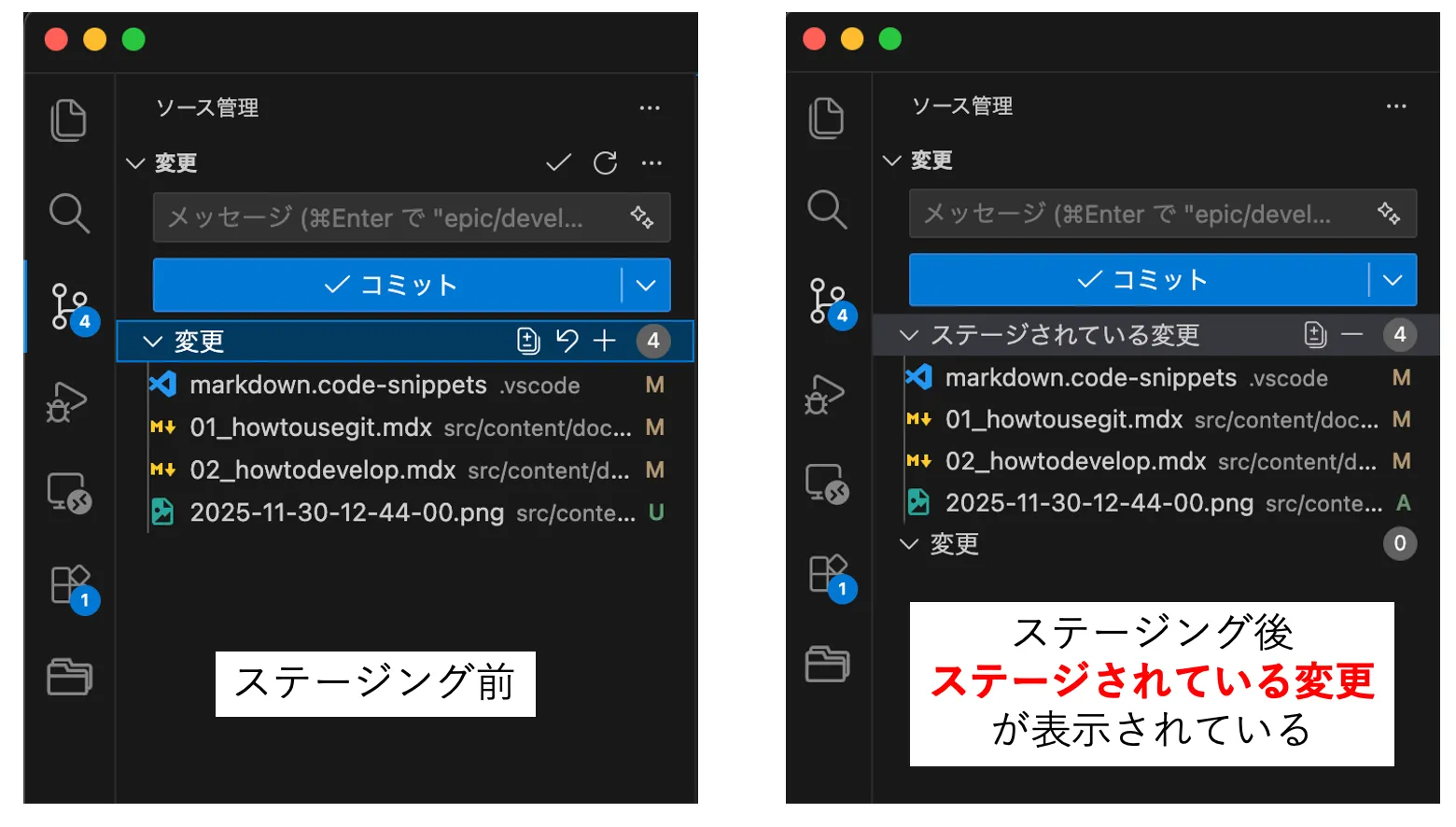
Section titled “VSCodeでのGUI操作”VSCodeでは、GUI上で変更をステージすることも可能です。
「ソース管理」のタブを開き、変更ファイルの横にある「+」アイコンをクリックします。
これにより git add <filename> と同じ効果が得られ、「ステージされている変更」に移動します。
📦 2. 変更をローカル履歴に保存する — git commit
Section titled “📦 2. 変更をローカル履歴に保存する — git commit”ステージされた変更を「1単位の作業履歴」として保存します。
git commit -m "何らかの commit message"commit はローカル PC の中にだけ保存されます。 チーム共有のためには push が必要です。
VSCodeを使っている場合は、GUI上で commit も可能です。 「ソース管理」のタブで、上部のメッセージ入力欄に commit メッセージを書き込み、「✅ コミット」ボタンをクリックします。
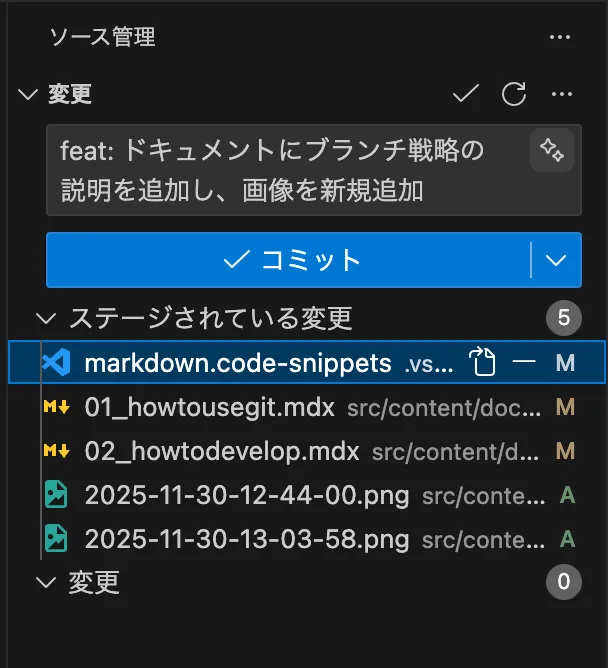
これにより git commit -m "何らかの commit message" と同じ効果が得られます。
🚀 3. リモートにアップロードする — git push
Section titled “🚀 3. リモートにアップロードする — git push”ローカルの commit を GitHub(リモートリポジトリ)へ送信します。
git push🔄 4. 最新の変更を取り込む — git pull
Section titled “🔄 4. 最新の変更を取り込む — git pull”他の作業者が進めた変更を取り込み、自分の環境を最新状態に更新します。
git pull特に、
- 自分の作業開始前
- PR がマージされた後 などに実施してください。
git add→ 変更を登録するgit commit→ ローカル履歴に保存するgit push→ 変更をリモートに送るgit pull→ 最新の変更を取り込む
これらのコマンドを組み合わせることで、安全に複数人での編集作業が行えます。